
Google+
Mostrando entradas con la etiqueta linux. Mostrar todas las entradas

19 febrero 2015

Configuración del firewall en Linux con IPtables


Un firewall es un dispositivo, ya sea software o hardware, que filtra todo el tráfico de red. El sistema operativo Linux dispone de un firewall llamado IPtables.
Iptables es un firewall incluido en el kernel de Linux desde la versión 2.4 que está incluido en el sistema operativo. Es un firewall basado en reglas, su funcionamiento se basa en aplicar reglas que el mismo firewall ejecute. Estas IPtables también se encuentran en los firmwares basados en Linux y por supuesto, los dispositivos Android.
El uso de IPtables es bastante complejo, por lo que vamos a hacer un vistazo general sobre sus opciones:

Para Iniciar/Parar/Reiniciar Iptables debemos ejecutar estos comandos:

  • sudo service iptables start
  • sudo service iptables stop
  • sudo service iptables restart

Los principales comandos de IPtables son los siguientes (argumentos de una orden):

  • -A –append → agrega una regla a una cadena.
  • -D –delete → borra una regla de una cadena especificada.
  • -R –replace → reemplaza una regla.
  • -I –insert → inserta una regla en lugar de una cadena.
  • -L –list → muestra las reglas que le pasamos como argumento.
  • -F –flush → borra todas las reglas de una cadena.
  • -Z –zero → pone a cero todos los contadores de una cadena.
  • -N –new-chain → permite al usuario crear su propia cadena.
  • -X –delete-chain → borra la cadena especificada.
  • -P –policy → explica al kernel qué hacer con los paquetes que no coincidan con ninguna regla.
  • -E –rename-chain → cambia el orden de una cadena.

Condiciones principales para Iptables:

  • -p –protocol → la regla se aplica a un protocolo.
  • -s –src –source → la regla se aplica a una IP de origen.
  • -d –dst –destination → la regla se aplica a una Ip de destino.
  • -i –in-interface → la regla de aplica a una interfaz de origen, como eth0.
  • -o –out-interface → la regla se aplica a una interfaz de destino.

Condiciones TCP/UDP

  • -sport –source-port → selecciona o excluye puertos de un determinado puerto de origen.
  • -dport –destination-port → selecciona o excluye puertos de un determinado puerto de destino.
Existen muchas mas condiciones para una configuración avanzada del firewall, pero las elementales ya las tenemos listadas.

Configurar reglas por defecto

La configuración por defecto de un firewall debería ser, traducido al español, “bloquear todo excepto [reglas]“. Para configurar el firewall para que bloquee todas las conexiones debemos teclear:
  • iptables -P INPUT DROP
  • iptables -P FORWARD DROP
  • iptables -P OUTPUT DROP
Con esto nos quedaremos sin internet, por lo que a continuación debemos empezar a crear reglas permisivas.

Para aplicar una regla que filtre un determinado puerto, debemos ejecutar:

  • iptables -A INPUT -p tcp –sport 22 22 → crea una regla para el puerto de origen tcp 2222

Para bloquear el tráfico procedente de una determinada IP, debemos ejecutar:

  • iptables -A INPUT -p tcp -m iprange –src-range 192.168.1.13-192.168.2.19 (ejemplo de IP)

También podriamos bloquear por MAC con la condición –mac-source.

  • iptables -A INPUT -m mac –mac-source 00:00:00:00:00:01
Una vez ejecutadas las reglas que queramos aplicar, debemos guardarlas tecleando sudo service iptables save

Ver el estado del firewall

  • iptables -L -n -v
El parámetro L muestra las líneas abiertas. V permite recibir más información sobre las conexiones y N nos devuelve las direcciones IP y sus correspondientes puertos sin pasar por un servidor DNS.

Eliminar las reglas existentes

Para borrar toda la configuración del firewall para volver a configurarlo de nuevo debemos teclear:
  • iptables -F

Permitir conexiones entrantes

Teclearemos los siguientes parámetros:
  • iptables -A INPUT -i [interface] -p [protocolo] –dport [puerto] -m state –state NEW,ESTABLISHED -j ACCEPT
-i: debemos configurar la interfaz, por ejemplo, eth0. Esto es útil en caso de tener varias tarjetas de red, si tenemos sólo una, no tenemos por qué especificar este parámetro.
-p: protocolo. Debemos especificar si el protocolo será TCP o UDP.
–dport: el puerto que queremos permitir, por ejemplo, en caso de HTTP sería el 80.
Un ejemplo para permitir las conexiones entrantes desde páginas web:
  • iptables -A INPUT -i eth0 -p tcp –dport 80 -m state –state NEW,ESTABLISHED -j ACCEPT

Permitir las conexiones salientes

  • iptables -A OUTPUT -o [interfaz] -p [protocolo] –sport [puerto] -m state –state ESTABLISHED -j ACCEPT
-o: debemos configurar la interfaz, por ejemplo, eth0, al igual que en el caso anterior.
-p: protocolo. Debemos especificar si el protocolo será TCP o UDP.
–sport: el puerto que queremos permitir, por ejemplo, en caso de HTTPS sería el 443.
Un ejemplo para permitir el tráfico saliente hacia páginas web:
  • iptables -A OUTPUT -o eth0 -p tcp –sport 80 -m state –state ESTABLISHED -j ACCEPT

Permitir los paquetes ICMP

Por defecto, el ping está deshabilitado. Debemos habilitarlo manualmente añadiendo las correspondientes entradas en iptables. Para ello teclearemos:
Para poder hacer ping a otros servidores:
  • iptables -A OUTPUT -p icmp –icmp-type echo-request -j ACCEPT
Para permitir recibir solicitudes de ping de otros equipos:
  • iptables -A INPUT -p icmp –icmp-type echo-reply -j ACCEPT

Permitir que el tráfico interno salga a internet

En el caso de tener 2 tarjetas de red (eth0 en local y eth1 conectada a internet) podemos configurar el firewall para que reenvíe el tráfico de la red local a través de internet. Para ello escribiremos:
  • iptables -A FORWARD -i eth0 -o eth1 -j ACCEPT

Bloquear y prevenir ataques DDoS

  • iptables -A INPUT -p tcp –dport 80 -m limit –limit 25/minute –limit-burst 100 -j ACCEPT

Consultar los paquetes rechazados por iptables

Para saber los paquetes que iptables ha rechazado debemos teclear:
  • iptables -N LOGGING

Ejemplos prácticos:

Cómo bloquear las conexiones entrantes por el puerto 1234:
  • iptables -A INPUT -p tcp –dport 1234 -j DROP
  • iptables -A INPUT -i eth1 -p tcp –dport 80 -j DROP → bloquea en la interfaz eth1
Bloquear una dirección IP:
  • iptables -A INPUT -s 192.168.0.0/24 -j DROP
Bloquear una dirección IP de salida:
  • iptables -A OUTPUT -d 75.126.153.206 -j DROP
También podemos bloquear una url, por ejemplo, facebook:
  • iptables -A OUTPUT -p tcp -d www.facebook.com -j DROP
Bloquear el tráfico desde una direccion MAC:
  • iptables -A INPUT -m mac –mac-source 00:0F:EA:91:04:08 -j DROP
Bloquear peticiones ping:
  • iptables -A INPUT -p icmp –icmp-type echo-request -j DROP
UFW (Uncomplicated Firewall) es una herramienta de configuración de firewall para Ubuntu desde la consola, desarrollado para facilitar la configuración del firewall Iptables. Ufw proporciona una manera fácil de crear un firewall basado en host IPv4 o IPv6.
Lo primero que debemos hacer es instalar ufw desde apt-get con:
  • sudo apt-get install ufw
Ahora ejecutamos el firewall tecleando sudo ufw enable. Para parar el firewall, teclearemos sudo ufw disable, y para reiniciarlo, primero lo pararemos y a continuación lo volveremos a arrancar con los comandos especificados.
Una vez tengamos el firewall funcionando, ya podemos comenzar a establecer reglas en su funcionamiento. Para aplicar una regla que permita por defecto todo el tráfico, tecleamos:
  • sudo ufw default allow
Por el contrario, para bloquear todo el tráfico, teclearemos:
  • sudo ufw default deny
Para aplicar reglas a determinados puertos, lo haremos mediante el comando:
  • sudo ufw allow\deny [puerto]/[protocolo]
Ejemplo:
  • sudo ufw allow 1234/tcp (permite las conexiones del puerto 1234 en tcp)
  • sudo ufw deny 4321/udp (bloquea las conexiones del puerto 4321 en udp)
Existe un archivo que contiene más reglas predefinidas en la ruta /etc/ufw/before.rules donde, por ejemplo, podemos permitir o bloquear el ping externo. Para ello, pondremos una # delante de la linea -A ufw-before-input -p icmp –icmp-type echo-request -j ACCEPT
Podemos consultar las reglas del firewall desde un terminal tecleando sudo ufw status
Como podemos ver, con UFW es bastante sencillo gestionar a nivel ipv4 e ipv6 nuestro firewall iptables. Todo ello podemos gestionarlo desde un terminal sin necesidad de disponer de una interfaz gráfica, pero aún podemos facilitarlo más con otra aplicación, llamada gufw, que es una interfaz gráfica para ufw que simplifica aún más su uso.
Para instalar gufw debemos escribir en un terminal sudo apt-get install gufw
Una vez instalado, lo ejecutamos escribiendo gufw o buscándolo en el panel de aplicaciones.
La primera ventana que nos muestra el programa nos permite activar y desactivar el firewall, establecer reglas por defecto para el tráfico entrante y saliente (permitir, rechazar y denegar), y, en la parte inferior, crear reglas.
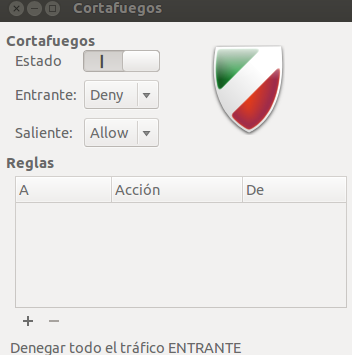
Si pulsamos en el botón + de la parte inferior, accedemos al menú de configuración de reglas. Aqui podemos añadir reglas personalizadas en cuanto a puertos, aplicaciones, ips de origen, etc.
Para añadir una regla por puerto igual que hemos especificado desde terminal, seleccionamos si queremos permitir (allow) o bloquear (deny), si queremos que se filtre el tráfico entrante o saliente, el protocolo, ya sea tcp o udp y el puerto a filtrar.
Las posibilidades de iptables son prácticamente infinitas, y la dificultad de configuración aumenta exponencialmente según sean de complejas las configuraciones que queremos realizar. Desde RedesZone esperamos que con este pequeño tutorial podáis configurar vuestro firewall iptables a nivel básico de forma sencilla.

17 febrero 2015

Cómo activar la verificación en dos pasos para acceder a tu PC con Linux


Activar la verificación en dos pasos en Linux es una de las mejores formas de mejorar la seguridad, incluso robando nuestra contraseña nadie tendrá la capacidad de entrar a nuestro PC si no posee nuestro smartphone.

Articulo de Ander Raso en Hipertextual


Cómo activar la verificación en dos pasos para acceder a tu PC con Linux

A estas alturas todos sabemos que usar la misma contraseña en multitud de sitios diferentes es un grave fallo de seguridad. Si dicha contraseña es robada, un atacante podría tener acceso a todo lo que hayamos protegido con esa clave. Sin embargo, llevar la cuenta de todas esas contraseñas distintas que hagamos puede ser realmente difícil, necesitando al final ayudas como programas que nos las organicen. Muchos de estos organizadores de claves a su vez, necesitan de una contraseña maestra, la cual, si es robada concede acceso a las demás claves.

Para proteger nuestras cuentas existen otros métodos que ofrecen un paso de seguridad extra, como por ejemplo la verificación en dos pasos. Este método es muy sencillo, pues solo se necesitan dos cosas diferentes. La primera es algo que sabemos, nuestra contraseña y lo segundo es algo que tenemos, nuestro smartphone. Con la verificación en dos pasos, para entrar a nuestra cuenta tendremos que usar un usuario y contraseña, pero después nos pedirá una clave de verificación aleatoria que conseguiremos de nuestro teléfono. Por lo tanto, para que alguien entre en una cuenta nuestra no le valdrá con saber la contraseña de la cuenta, porque también necesitará nuestro teléfono para ingresar una clave de verificación que además está constantemente en cambio.

En este artículo, vamos a usar el servicio de verificación en dos pasos que proporciona Google para fortalecer la seguridad de nuestro usuario en un sistema Linux. El resultado final será una cuenta a la que después de ingresar nuestro usuario y contraseña, nos pedirá una clave de verificación que se generará en nuestro smartphone y que cambiará cada treinta segundos.

Paso 1: Instalar las herramientas necesarias

Los pasos de está guía han sido realizados en la distribución Ubuntu 14.10, en un entorno Unity con el administrador de sesiones LightDM, pero los principios son aplicables para otras distribuciones.

En el PC: Google Authenticator PAM

Lo primero que debemos hacer es abrir una terminal y ejecutar el comando de instalación (para otras distros puede que tenga un nombre diferente):

$ sudo apt-get install libpam-google-authenticator

En el smartphone: Google Authenticator (u otra que haga una función similar)

Instalamos Google Authenticator desde Google Play si estamos en Android. También está disponible para iOS.


Paso 2: Configurar la verificación en dos pasos en Linux


En el ordenador:


Para conseguir mejorar la seguridad con la verificación en dos pasos en Linux, haremos una clave secreta, a partir de la cual nuestro smartphone creará las claves de verificación que nuestro PC pedirá al hacer login. Para ello, en una terminal ejecutaremos el siguiente comando:

$ google-authenticator

Nos pregunatará si queremos que las claves de verificación estén basadas en el tiempo, contestaremos que sí con y. Lo que veremos ahora será un código QR que nuestro smartphone podrá reconocer vía Google Authenticator. También podemos introducir la clave secreta directamente en la aplicación, es la que pone your new secret is: clave. En este punto, nos da una serie de códigos de emergencia por si no llevamos el móvil encima, que sería conveniente tenerlos a mano por si las moscas. También nos dará más opciones sobre las claves de identificación, a las que contestaremos con y o n dependiendo de nuestras preferencias personales.

Ahora debemos abrir el archivo de configuración del administrador de sesiones LightDM:

sudo gedit /etc/pam.d/lightdm

Al final del archivo añadiremos la siguiente línea:

auth required pam_google_authenticator.so nullok


Guardamos el archivo y la próxima vez que iniciemos sesión comprobaremos que nos pide una clave de verificación. El nullok es para que los usuarios que no hayan configurado la verificación puedan entrar normalmente a su sesión.

En el móvil:

Necesitamos el teléfono para que nos cree las claves de verificación. Una vez añadida a Google Authenticator la clave secreta creada en el paso anterior vía código QR o manualmente, le pondremos el nombre que queramos a esta nueva cuenta y seleccionaremos la opción "basada en el tiempo". Ahora en nuestro teléfono veremos como cada 30 segundos va cambiando la clave de verificación para nuestro PC.


Con esto la tenemos una verificación en dos pasos en Linux. Si un día queremos retirar esta verificación, solo tendremos que borrar la línea que añadimos al archivo /etc/pam.d/lightdm.

02 junio 2014

Cosas que hacer después de instalar Ubuntu 14.04

Ubuntu 14.04 Trusty LTS es una versión de larga duración, que tendrá soporte durante 5 años. 

Ubuntu trae por defecto todo lo necesario para un uso cotidiano, pero como nunca llueve a gusto de todos, vamos a ver las cosas que podemos hacer después de instalarlo. 


Esto es una sugerencia y cada cual puede instalar lo que desee o necesite según sus preferencias o necesidades:


Para los recién llegados, quizás os interes ver estas guías antes:


ACTUALIZACIÓN Y REPOSITORIOS


Lo primero es actualizar el sistema. Para ello, pulsamos en el 1er icono, con el logo de Ubuntu, de la barra izquierda de lanzadores para abrir el Tablero o Dash (tecla Super) y escribimos en el buscador "Actualización de Software".

Antes de actualizar vamos a comprobar que todos los repositorios estén activados. Para ello, ver la siguiente guía:

http://www.ubuntu-guia.com/2014/04/software-y-actualizaciones-en-ubuntu.html 

El sistema comprobará si hay actualizaciones y las mostrará. Pulsamos en "Instalar actualizaciones" (podemos ver los "Detalles" de las actualizaciones, pulsando en el desplegable correspondiente).


Nota: También se puede actualizar desde la terminal (esa cosa tan rara) con el siguiente comando:


sudo apt-get update && sudo apt-get dist-upgrade

La actualización puede tardar, dependiendo de la velocidad que tengas en Internet, nº de paquetes a actualizar y además, hay que tener en cuenta que en los primeros días de su lanzamiento los servidores estarán saturados.


CONTROLADORES DE HARDWARE


Ubuntu detectará todo nuestro Hardware e instalará los correspondientes controladores libres sin mayores problemas. Esto es suficiente en la mayoría de los casos.


Si queremos los controladores libres más actualizados para tarjetas gráficas de intel, ati y nvidia, añadimos los siguientes repositorios con:


sudo add-apt-repository ppa:xorg-edgers/ppa

Y actualizamos el sistema con:

sudo apt-get update
sudo apt-get upgrade


Controladores privativos


Si tenéis algún tipo de Hardware que tenga soporte propietario (privativo) de la marca, tipo tarjeta gráfica Nvidia, Ati..., os aparecerá en el área de notificación del panel superior un "globo" avisando.


Se puede acceder directamente desde:

  • "Actualización de Software > Configuración", pestaña "Controladores Adicionales"
  • El Tablero, buscando: "Contoladores Adicionales".

Seleccionamos el controlador que queramos y pulsamos "activar".


Para las tarjetas gráficas Nvidia y Ati hay dos controladores. Instalar el "Probado".


Nota: Si al intentar instalar los controladores privativos de Nvidia, Unity 3D (o compiz) falla, produciendo una pantalla negra y muchos parpadeos. Ver solución en:

http://foro.ubuntu-guia.com/Pantalla-negra-con-tarjetas-Nvidia-al-instalar-Ubuntu-12-04-tp3953346.html


INSTALAR EL IDIOMA PARA TODO EL SISTEMA


Verificar que el idioma "español" está totalmente instalado y configurado para todo el sistema: 


Buscamos en el Tablero: "Soporte de Idiomas". Automáticamente comprobará el estado y si falta algo, nos dirá que no está todo el soporte instalado y pulsamos instalar. En las pestañas "Idiomas" y "Soporte de Idiomas" pulsamos en "Aplicar a todo el sistema".


INSTALACIÓN DE APLICACIONES


El "Centro de Software" es una auténtica tienda de Software con más de 1000 aplicaciones disponibles para descargar e instalar con un simple clic (buscar y pulsar instalar). En cada paquete pulsando en "Más información" además de la descripción de la aplicación, encontraremos "recomendaciones" y "comentarios" de los usuarios.


Nota: En el blog siempre utilizo la "Terminal" (esa cosa tan rara) con el respectivo comando de instalación (sudo apt-get install nombre-aplicación), pero los que queréis instalar desde el "Centro de Software", solo tenéis que escribir: "nombre-aplicación" y pulsar en "Instalar". 


Para abrir la Terminal, la buscamos en el tablero o simplemente, pulsamos la combinación de teclas Ctrl+Alt+T


Más información en: http://www.ubuntu-guia.com/2009/06/como-instalar-paquetes-y-programas-en.html


INSTALACIÓN DE APLICACIONES, PAQUETES Y CODECS CON LICENCIAS RESTRINGIDAS


  • Java - Soporte para aplicaciones Java. El OpenJDK y el plugin IcedTea, funcionan bien para la mayoría de los propósitos y son libres, pero algunos pueden necesitar instalar Oracle Java.
  • Instalación: Como hay variedad de versiones, no las voy a poner todas aquí, por lo que pongo el enlace a la guía: http://www.ubuntu-guia.com/2012/04/instalar-oracle-java-7-en-ubuntu-1204.html
  • ubuntu-restricted-extras - para decodificar MP3, otros formatos de audio (plugins GStreamer), las fuentes de Microsoft, LAME (para crear archivos de audio comprimidos), y los codecs w32: "w32codecs" (32bits) y "w64codecs" (64bits)..
Nota: Entre los paquetes que se instalarán, están las fuentes de micro$oft (ttf-mscorefonts) y hay que aceptar la licencia y la de EULA. Si lo haces desde la terminal, el cursor no funciona, sitúate en "Aceptar" (1ª licencia) o en "Si" (2ª licencia) pulsando la tecla tabulador, cuando esté en rojo, pulsa la tecla Enter.

Instalación: buscar en el Centro de Software: extras restringidos de ubuntu o
 desde la terminal con:

sudo apt-get install ubuntu-restricted-extras


  • libavcodec-extra - Sugiero instalar también la versión sin restricciones de libavcodec, para que no surjan problemas con los codecs que faltan al intentar utilizar algunos editores de vídeo o transcodificadores.

  • Instalación: buscar en el Centro de Software: libavcodec-extra o desde la terminal con:

sudo apt-get install libavcodec-extra


  • libdvdcss - para poder ver DVD's / CD's originales o comerciales:
Instalar el paquete "curl" para poder descargar la llave pública:
sudo apt-get install curl

Descargar e instalar la llave pública de los repositorios de Videolan:

curl ftp://ftp.videolan.org/pub/debian/videolan-apt.asc | sudo apt-key add -

Añadir los repositorios de Videolan:

echo "deb ftp://ftp.videolan.org/pub/debian/stable ./" | sudo tee /etc/apt/sources.list.d/libdvdcss.list

Actualizar la lista de repositorios:

sudo apt-get update

E instalar libdvdcss2:

sudo apt-get install libdvdcss2

Al instalar "ubuntu-restricted-extras" se habrá instalado "libdvdread4" en "/usr/share/doc" y nos queda ejecutarlo con:

sudo /usr/share/doc/libdvdread4/install-css.sh

Más información en:
http://www.ubuntu-guia.com/2013/09/medibuntu-desaparece.html


  • Flash Player - Viene incluido en el paquete ubuntu-restricted-extras y no hace falta instalarlo.
Si alguna vez te falla y necesitas desinstalar e instalar Flash Player sigue esta guía:
http://www.ubuntu-guia.com/2013/08/instalar-flash-player-en-ubuntu.html


  • gstreamer - Codecs multimedia. Soporte para Audio y vídeo en diferentes formatos. Está dentro del metapaquete "ubuntu-restricted-extras" y no hace falta instalarlo. Si alguna vez los necesitáis:
  • Instalación: buscar en Centro de software: "complementos de gstreamer" e instalar los 4.
sudo apt-get install gstreamer0.10-plugins-bad  gstreamer0.10-plugins-bad-multiverse gstreamer0.10-plugins-ugly

Novedad: El plugin "gstreamer0.10-ffmpeg" ya no viene en los repositorios y no se pueden ver vídeos con el codec H.264 en Firefox. Ver la solución en:
http://www.ubuntu-guia.com/2014/04/soporte-h264-para-firefox-en-ubuntu-1404_19.html


  • Las "fuentes" de Microsoft
  • (arial, courier, comic sans, verdana, times new roman, ...). Viene incluido en el metapaquete "ubuntu-restricted-extras" y no hay que instalarlo. Si alguna vez lo necesitáis:
  • Instalación: buscamos en Centro de software: ttf mscorefonts

sudo apt-get install ttf-mscorefonts-installer

Nota: Hay que aceptar la licencia y la de EULA. Si lo haces desde la terminal, el cursor no funciona, sitúate en "Aceptar" (1ª licencia) o en "Si" (2ª licencia) pulsando la tecla tabulador, cuando esté en rojo, pulsa la tecla Enter.

Después para añadirlas a todas las aplicaciones actualizar la caché con:


sudo fc-cache


APLICACIONES O PAQUETES RECOMENDADOS


  • libappindicator1 - Instalar una biblioteca de Indicadores de Sistema (Systray)para que aparezcan los iconos y menús de algunas aplicaciones como Dropbox, ..., en el área de notificaciones del panel superior.
  • Instalación: Buscar en el Centro de Software: libappindicator1

sudo apt-get install libappindicator1


  • Synaptic - es una herramienta gráfica para la gestión de paquetes basada en GTK+ y APT. Synaptic le permite instalar, actualizar o desinstalar paquetes de programas de forma versátil. No viene instalada por defecto (según dicen por espacio en el CD).
  • Instalación: Buscar en el Centro de Software: synaptic

sudo apt-get install synaptic


  • DConf-Editor - es una herramienta que se utiliza para la edición de la base de datos de configuración de Gnome y Unity. No es la forma recomendada de configurar las preferencias de escritorio, pero podría ser útil en algunos casos.
  • Instalación: Buscar en Centro de Software: editor de dconf

sudo apt-get install dconf-editor

Para ejecutarlo, abrir el Dash y escribir "gconf editor"


  • aptitude - Comando para instalar aplicaciones desde la terminal. No es necesario ya que siempre podemos utilizar el comando "apt-get", pero aquí lo dejo para los que lo deseen:
  • Instalación: Buscar en Centro de software: aptitude

sudo apt-get install aptitude


  • gdebi - Instalación de paquetes ".deb". No es necesario, ya que al instalar los .deb con doble click se abre el Centro de Software. Pero en algunos casos es muy útil ya que resuelve las dependencias mejor que el Centro de software:
  • Instalación: buscar en Centro de Software: gdebi

sudo apt-get install gdebi


CONFIGURACIÓN DEL SISTEMA


Es recomendable darse un paseo por la "Configuración del Sistema" donde encontraremos muchas opciones para configurar Ubuntu. Por defecto viene un lanzador en el Launcher (barra de lanzadores). También podemos abrirlo desde el icono de "Apagado > Configuración del sistema" a la derecha del panel superior. De entre todas ellas destaco:


Seguridad y Privacidad:


En "Seguridad y privacidad > Búsqueda" podemos desactivar la opción "Incluir resultados en línea" para que nuestro Ubuntu no mande información a nadie sobre nuestras búsquedas.


Sin embargo, puede que quieras utilizar algunas búsquedas en línea en concreto, como las cuentas en línea y al hacer lo anterior, dejará de ser funcional, por lo que mi sugerencia es dejar activado los reultados en línea y deshabilitar solo aquellos que tú quieras. Esto lo puedes hacer en la Lente de Aplicaciones del Tablero (Súper+A) y filtrar por "Complementos del Tablero". Más información en: 
http://www.ubuntu-guia.com/2011/05/gestor-archivos-recientes.html


Cuentas en línea:


En "Cuentas en línea" podemos crear cuentas de redes sociales, como Google Drive, Gmail, Twitter, Facebook, etc…, para que sean accesibles desde el tablero de Unity.


OTRAS APLICACIONES PARA CONFIGURAR EL SISTEMA


Para tunear nuestro Ubuntu a fondo, falta instalar, al menos, una de estas aplicaciones: 

  • Unity Tweak Tool es Imprescindible, si queremos una herramienta gráfica para la gestión de la apariencia (Temas de Escritorio, Iconos, Cursores y la apariencia y comportamiento del panel, Dash y Launcher (barra de lanzadores) de Unity.
Más información en: http://www.ubuntu-guia.com/2011/10/instalar-configurar-temas-gtk3x-en.html

  • Instalación: Buscar en Centro de Software: "Unity Tweak Tool" o "Ajustes de Unity"

sudo apt-get install unity-tweak-tool


  • Ubuntu Tweak es una aplicación que nos permite controlar muchos aspectos de nuestro sistema, así como instalar nuevas aplicaciones de terceros.
Instalación en: http://www.ubuntu-guia.com/2010/03/instalar-ubuntu-tweak-en-ubuntu.html

Nota: Como para instalar esta aplicación hay que añadir un repositorio externo, estamos a expensas de que su desarrollador y mantenedor lo actualice cada vez que sale una nueva versión de Ubuntu.


  • gnome-tweak-tool (Configuración avanzada de Gnome). Herramienta gráfica para la gestión de Gnome 3. Sirve tanto para Unity como para Gnome-Shell. Si instalamos "Unity Tweak Tool", no es necesario.
Más información en: http://www.ubuntu-guia.com/2011/10/instalar-configurar-temas-gtk3x-en.html

  • Instalación: Buscar en Centro de Software: configuración avanzada

sudo apt-get install gnome-tweak-tool


CONFIGURAR UNITY


Aunque con las aplicaciones, señaladas arriba, se puede configurar algunos aspectos de Unity, el control total está en el plugin Unity de Compiz:

http://www.ubuntu-guia.com/2012/04/configurar-unity-en-ubuntu.html


INDICADORES DE APLICACIONES para el panel superior


Aquí os dejo algunos Indicadores de aplicaciones (app-indicator) que suelo utilizar:

http://www.ubuntu-guia.com/2014/05/indicadores-de-aplicaciones-en-panel.html


COMPIZ


Compiz viene instalado por defecto, pero falta la herramienta de configuración para sacarle todo el jugo a los efectos 3D.


Instalación: buscamos en Centro de software: compizconfig


sudo apt-get install compizconfig-settings-manager

Más información en:
http://www.ubuntu-guia.com/2009/07/instalar-compiz-fusion-en-ubuntu.html


APLICACIONES AL INICIO


Para poder desactivar aplicaciones en el arranque de Ubuntu 11.10, seguir esta guía:

http://www.ubuntu-guia.com/2011/10/aplicaciones-al-inicio-en-ubuntu-1110.html


REINICIAR LA GRÁFICA CON Ctrl+Alt+Retroceso


Hace tiempo que viene desactivado por defecto este atajo que nos permite reiniciar el servidor X (gráfica) cuando algún problema hace que el sistema deje de responder correctamente y así podemos salir a la pantalla de login (usuario y contraseña). Para activarlo seguir la siguiente guía: 


http://www.ubuntu-guia.com/2013/10/reiniciar-las-x-ubuntu-13-10.html


PARA DESCOMPRIMIR ARCHIVOS CON FORMATOS zip y rar.


Necesitaremos zip y rar.


Instalación: buscar en Centro de software: 7zip


sudo apt-get install p7zip-full p7zip-rar rar unrar


PARA MONTAR UN IPOD:


Instalación: buscar en Centro de software: ipod


sudo apt-get install gtkpod

Para saber más de esta aplicación visita su página oficial.


SOFTWARE BÁSICO DE COMPILACIÓN.


Algunas veces no encontramos un ejecutable .deb para instalar y sí el código fuente.


Para poder usar comandos como "gcc" "make"


sudo apt-get install build-essential

También podemos instalar las librerías de desarrollo del kernel, necesarias para determinados paquetes:


sudo apt-get install linux-headers-`uname -r`


MONITORIZAR TEMPERATURAS DEL HARDWARE


Más información en:

http://www.ubuntu-guia.com/2009/09/monitorizar-las-temperaturas-y-sensores.html

Instalación: buscar en Centro de software: lm-sensors y hddtemp


sudo apt-get install lm-sensors hddtemp


CONKY


Conky es una herramienta para monitorizar el sistema muy liviana, potente y configurable, habiendo obtenido varios premios por Linux, como "más útiles y mejor mantenidos".


Más información en:

http://www.ubuntu-guia.com/2010/08/instalar-conky-colors-ubuntu.html

Instalación: buscar en Centro de software: conky


sudo apt-get install conky


SCREENLETS


Los screenlets son pequeñas miniaplicaciones de escritorio (Gadgets) para poder tener en nuestro escritorio funcionalidades como: relojes, medidores de consumo de la batería, estado del clima, etc.


Instalación: buscar en Centro de software: screenlets


sudo apt-get install screenlets

Ver instalación y configuración en la siguiente guía:

http://www.ubuntu-guia.com/2009/08/instalar-y-configurar-screenlets-en.html.


VIRTUALBOX


Es una aplicación para instalar una máquina virtual y en ella, instalar y correr cualquier Sistema Operativo (windows, mac...). Ver instalación y configuración en la siguiente guía:  

http://www.ubuntu-guia.com/2009/07/virtualbox-maquina-virtual-en-ubuntu.html.


K3B


K3B es un programa parecido a Nero para grabar CD y DVD perteneciente al entorno de Escritorio de KDE


Tenemos Brasero en Gnome por defecto, pero si queréis probarlo. 


Instalación: buscar en Centro de software: k3b


sudo apt-get install k3b

Para tenerlo en español necesitamos el paquete de idioma "kde-l10n-es". Lo instalamos con el siguiente comando: 


sudo apt-get install kde-l10n-es

Por motivos legales k3b no trae soporte para archivos de música en formato .mp3, por lo que para trabajar con este tipo de formato deberemos de instalar unas librerías adicionales. Lo haremos desde una terminal con los siguientes comandos:

  • Para Ubuntu 9.04 y anteriores:
sudo apt-get install libk3b2-extracodecs
  • Para Ubuntu 9.10 y posteriores:
sudo apt-get install libk3b6-extracodecs


WINE


Algunas aplicaciones o juegos de Windows es posible poder ejecutarlos con "wine". Aunque siempre recomiendo buscar una alternativa libre.


Ver la instalación y configuración en la suguiente guía:

http://www.ubuntu-guia.com/2009/07/instalar-wine-en-ubuntu.html

Si quieres saber qué aplicaciones son similares a las de windows en Ubuntu, mira la siguiente guía:

http://www.ubuntu-guia.com/2009/07/programas-equivalentes-de-windows-en.html.


MENSAJERIA INSTANTANEA


1. Empathy: Viene por defecto en Ubuntu y nos permite conectar a cuentas de Yahoo, Msn, etc. Para ejecutarlo vamos a Aplicaciones - Internet - Cliente de mensajeria Empathy.


Pero existen otros clientes de mensajería instantanea como Pidgin, aMsn, Skype...


2. aMsn es el cliente de mensajería para Ubuntu más parecido al messenger, soporta video, pero por ahora no soporta conversaciones telefónicas.


Instalación: https://launchpad.net/~amsn-daily/+archive/ppa


sudo add-apt-repository ppa:amsn-daily/ppa
sudo apt-get update
sudo apt-get install amsn

Solución al problema "El paquete «amsn» no tiene un candidato para la instalación", en:
http://foro.ubuntu-guia.com/Instalando-amsn-en-Ubuntu-12-04-solucionado-tp4024215.html

3. Emesene es también muy parecido al messenger.


Instalación: buscar en Centro de software: emesene


sudo apt-get install emesene

4.Skype: para poder mantener conversaciones telefónicas gratis entre PCs que lo tienen instalado.


Ver su instalación en:

http://www.ubuntu-guia.com/2009/07/skype-instalacion-y-configuracion-en.html

Ver comparación entre todos los clientes en:

http://www.ubuntu-guia.com/2009/10/clientes-de-mensajeria-instantanea-para.html


DESCARGA P2P


1. Transmision: Es un cliente de BitTorrennt para descarga que viene instalado por defecto en Ubuntu 


2. aMule: Es uno de los programas P2P para ubuntu mas populares para descargar por internet (es igual que el eMule para Windows).


Instalación: buscar en Centro de software: amule


sudo apt-get install amule

3. FrostWire: es un programa p2p basado en el popular LimeWare. FrostWire es una aplicación similar a ARES y es libre. Ver instalación y configuración en:

http://www.ubuntu-guia.com/2009/10/instalar-frostwire-en-ubuntu-904.html


REPRODUCTORES DE VIDEO


Ubuntu trae por defecto el "Reproductor de películas" llamado "totem", más que suficiente para reproducir las películas, aunque no está de más saber que hay más posibilidades:


MPlayer

Excelente reproductor que reproduce casi todo. Ver guía de instalación:
http://www.ubuntu-guia.com/2010/05/instalar-smplayer-en-ubuntu.html


VLC

VideoLan VLC es uno de los mejores y más completos reproductores de vídeo. Ver la instalación y configuración en
http://www.ubuntu-guia.com/2009/07/instalar-reproductor-multimedia-vlc-100.html


Editor de imágenes GIMP


Gimp es un editor de imágenes y fotografías que le hace la competencia al tan famoso PhotoShop.


Instalación: buscar en Centro de software: gimp


sudo apt-get install gimp


Editor de vídeo OPENSHOT


OpenShot es un editor de vídeo muy completo e intuitivo.


Instalación: buscar en Centro de software: openshot


sudo apt-get install openshot


Puedes utilizarlo en conjunto con "Blender" (Modelado 3D, animación, renderizado y postproducción) e "Inkscape" (editor de gráficos vectoriales escalables (SVG)) convirtiéndose así en una poderosa herramienta de edición de vídeo.

Instalación: buscar en Centro de software: blender e inkscape

sudo apt-get install blender inkscape


CONVERTIDORES DE VÍDEO


- ffmpeg (winff) - convertir vídeos a diferentes formatos. Instalación y configuración en:

http://www.ubuntu-guia.com/2009/07/ffmpeg.html

- devede - convertir vídeos a video-cd, supervideo-cd, video-dvd, DivX y MPEG-4.


Instalación: buscar en Centro de software: devede


sudo apt-get install devede

- Mobile Media Converter - convertir videos 3gp de teléfonos móviles. Instalación y configuración en:

http://www.ubuntu-guia.com/2010/06/mobile-media-converter-ubuntu-3gp-amr.html

- Sound Juicer - convertir cd de música a mp3. Instalación y configuración en:

http://www.ubuntu-guia.com/2010/01/convertir-un-cd-de-musica-mp3-en-ubuntu.html


NAVEGADOR CHROME


Chromium es un navegador diferente de Google Chrome. Es el proyecto de software libre de donde surge Google Chrome  que tiene licencia de uso BSD, mientras que Chromium es open source (libre). Tiene sus mismas características de diseño, pero con un logotipo ligeramente diferente y sin el apoyo comercial y técnico de la compañía Google. Viene en los repositorios de Ubuntu.


Nota: A fecha de hoy, 18 de Abril de 2014, Chromium no está listo para Ubuntu 14.04 debido al cambio de GTK+ por Aura, que afectará al funcionamiento de varios plugins, de hecho, Flash Player no funciona. Su mantenedor, Chad Miller, nos dice que estará solucionado dentro de unas semanas.


Instalación: buscar en Centro de software: navegador chromium


sudo apt-get install chromium-browser

Instalamos el paquete de idiomas para tenerlo en español con:

sudo apt-get install chromium-browser-l10n

Si queremos la última versión, podemos agregar el repositorio PPA:


sudo add-apt-repository ppa:chromium-daily

Actualizamos los repositorios con el comando: 

sudo apt-get update

E instalamos o si lo tenemos ya instalado, actualizamos con:

sudo apt-get upgrade


NAVEGADOR OPERA


Si no te agrada Firefox, ni Chromium, podemos instalar otros navegadores alternativos:

Por ejemplo para instalar Opera.

Vamos a su página Web: http://www.opera.com/browser/


Detectará que tenemos Linux, pulsamos en el botón negro "Descargar versión xx.xx para Linux"

En la nueva ventana detectará distribución (Ubuntu) y arquitectura (32 o 64 bits). Dejamos todo tal cual y pulsamos en el botón negro "Descargar Opera"
Se descargará un paquete .deb que se instala con un simple doble clic.


JDOWNLOADER


JDownloader es un excelente gestor de descargas que soporta también la descarga directa desde los sitios mas populares. Puedes descargar el script de instalación desde el sitio principal. Para saber más:

http://www.ubuntu-guia.com/2009/09/instalar-jdownloader-en-ubuntu.html

Otra alternativa es usar Tucan (lo han quitado de los repositorios).


ENTORNOS DE ESCRITORIO e INTERFACES GRÁFICAS


Como siempre he dicho, para gustos, los colores y como esto es GNU/Linux podemos elegir entre muchas opciones.


  • Tint2 - Para aquellos que quieran un panel inferior con la lista de ventanas abiertas corriendo junto a Unity. Es muy liviano y configurable.
Más información en:
http://www.ubuntu-guia.com/2012/02/tint2-panel-inferior-ubuntu.html

Instalación: Buscar en Centro de Software: tint2


sudo apt-get install tint2

Y para aquellos que no les guste Unity, pueden instalar distintos entornos de Escritorio y Shell:


  • Escritorio clásico - Clon del escritorio de Gnome 2.x que corre bajo Gnome 3.x, mantenido por Ubuntu.
Más información en:
http://www.ubuntu-guia.com/2012/03/en-ubuntu-12.html

Instalación: Buscar en Centro de Software: gnome panel


sudo apt-get install gnome-session-flashback


  • Gnome Shell - Escritorio con la Shell de Gnome 3.x, en lugar de Unity
Más información en:
http://www.ubuntu-guia.com/2011/10/instalar-gnome-shell-ubuntu-1110.html

Instalación: Buscar en Centro de Software: gnome shell


sudo apt-get install gnome-shell


  • Cinnamon - Shell creada por Linux Mint que añade a Gnome 3.x, un panel inferior y un menú de aplicaciones, entre otras cosas.
Para ver su instalación visita esta guía:
http://www.ubuntu-guia.com/2012/05/instalar-cinnamon-en-ubuntu.html


  • Mate - Fork del desaparecido Gnome 2.x (sin soporte ni desarrollo), que proporciona una alternativa a aquellos que no quieren utilizar Gnome 3.x.
Para ver su instalación visita WepUpd8:
http://www.webupd8.org/2012/04/mate-desktop-12-released-install-it-in.html


FUNCIONAMIENTO DE UNITY


Aquí tenéis una guía con 2 videotutoriales para ver y comprender las funcionalidades de Unity en Ubuntu 11.04, que mayoritariamente sigue vigente para esta versión:

http://www.ubuntu-guia.com/2011/02/ubuntu-1104-natty-unity.html

FUENTE: Ubuntu Guía

LinkWithin

Related Posts Plugin for WordPress, Blogger...